استخدام Microsoft Copilot بالعربي: دليل عملي لمهام المكتب
عشان تستخدم Copilot بالعربي، افتحه واكتب له طلبك بالعربي مباشرة: وش المهمة، ولمن، وبأي شكل تبي الجواب. ابدأ بشغلة مكتب صغيرة مثل إيميل أو ترتيب ملاحظات اجتماع، وبعدها عدّل عليه بنفس المحادثة لين يضبط معك.
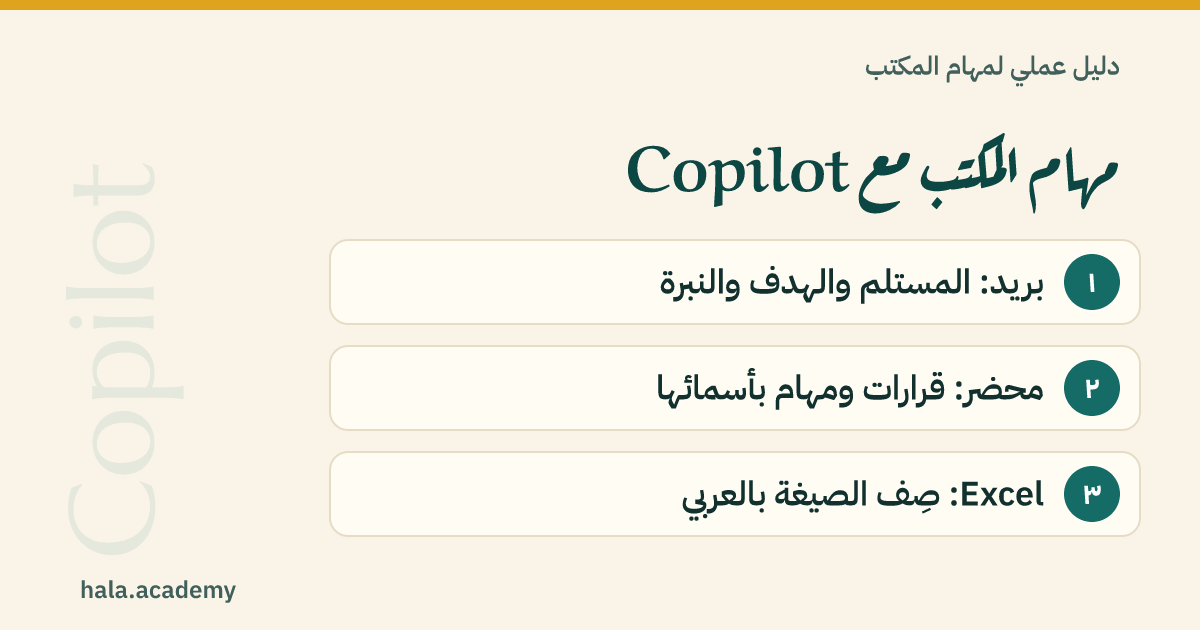
أين تجد Copilot؟ ولماذا يختلف من حساب لآخر
Copilot اسم تستخدمه Microsoft لعائلة من المساعدات، لا لبرنامج واحد، وتجد شرحًا مختصرًا له في مصطلح Copilot في معجم الأكاديمية. للموظف المبتدئ يكفي أن يعرف مكانين:
- Copilot العام: على الويب في copilot.microsoft.com، وقد تجده أيضًا تطبيقًا في ويندوز وداخل متصفح Edge. تلصق فيه النص وتنسخ الناتج، ويعمل غالبًا بدون اشتراك مدفوع، وقد يطلب تسجيل الدخول بحساب Microsoft لبعض المزايا.
- Copilot داخل Office: زر أو لوحة جانبية داخل Word وExcel وPowerPoint وOutlook تعمل على ملفك مباشرة. ظهوره يعتمد على نوع حسابك وعلى ما فعّلته جهة عملك.
إذا لم تجد Copilot داخل برامج Office فلا بأس؛ كل مثال في هذا الدليل يعمل في النسخة العامة بالنسخ واللصق. ولا نذكر هنا الخطط والأسعار لأنها تتغير، فارجع فيها إلى صفحات Microsoft الرسمية أو إلى قسم التقنية في جهة عملك.
ابدأ بأول طلب عربي: بريد عمل
- افتح Copilot وابدأ محادثة جديدة.
- اختر بريدًا تحتاج كتابته اليوم، واستبدل الأسماء والبيانات الحساسة بعلامات بين قوسين.
- اكتب المستلم والهدف والنبرة والطول في رسالة واحدة، مثل هذا:
أنت مساعد إداري يكتب بالعربية الفصحى المبسطة.
اكتب بريدًا إلكترونيًا إلى [اسم المدير] أطلب فيه اجتماعًا مدته 30 دقيقة الأسبوع القادم.
الهدف: مراجعة تأخر تسليم [اسم المشروع] والاتفاق على موعد جديد.
النبرة: مهذبة ومباشرة، وأقل من 120 كلمة.
اقترح 3 عناوين قصيرة للبريد.
إذا جاء الرد رسميًا أكثر من اللازم، اكتب في نفس المحادثة: «خففه شوي وخله أقرب لأسلوب زميل عمل». Copilot يفهم اللهجة في الطلب، ويكتب الناتج بالمستوى الذي تحدده. ولصيغ بريد أخرى جرّب أمر كتابة بريد احترافي، أو خذ درس البريد الإلكتروني الاحترافي في دقيقة.
محضر الاجتماع: من ملاحظات مبعثرة إلى قرارات ومهام
بعد الاجتماع تكون ملاحظاتك غالبًا سريعة ومليئة بالاختصارات. الصقها كما هي، واطلب شكلًا ثابتًا تستطيع إرساله للفريق:
أمر محضر الاجتماع
هذه ملاحظاتي من اجتماع اليوم، مكتوبة بسرعة وفيها اختصارات.
رتبها في محضر اجتماع بالعربية بهذا الشكل:
1. الحضور
2. أهم النقاط المطروحة، 5 نقاط كحد أقصى
3. القرارات
4. المهام: المهمة، المسؤول، الموعد
إذا كانت معلومة غير واضحة فاكتب «يحتاج تأكيد» ولا تخمّن.
الملاحظات: [الصق ملاحظاتك هنا]
السطر الأخير مهم: يقلل احتمال أن يملأ Copilot الفراغات بأسماء أو مواعيد لم تُذكر. راجع جدول المهام تحديدًا قبل الإرسال، لأن خطأً في اسم المسؤول أو التاريخ يسبب لبسًا أكبر من خطأ في الصياغة. وتجد صيغة أخرى في أمر محضر اجتماع جاهز.
صيغ Excel: صِف ما تريد بالعربي
لا تحتاج أن تحفظ أسماء الدوال. صِف أعمدة جدولك والنتيجة التي تريدها، واطلب الصيغة مع شرحها:
عندي جدول في Excel:
العمود A: اسم الموظف
العمود B: القسم
العمود C: مبلغ المبيعات
العمود D: تاريخ البيع
أريد صيغة تحسب مجموع مبيعات قسم «التسويق» في شهر مارس فقط.
اكتب الصيغة، ثم اشرح كل جزء منها بجملة واحدة بالعربي.
ونبّهني إذا كان فاصل الوسائط قد يختلف حسب إعدادات جهازي.
قبل أن تعتمد الصيغة، جرّبها على صفوف قليلة تعرف نتيجتها مسبقًا. قد يقترح Copilot دالة غير موجودة في نسخة Excel عندك، وقد يكون فاصل الوسائط في جهازك فاصلة منقوطة بدل الفاصلة حسب الإعدادات الإقليمية. وإذا كان Copilot متاحًا داخل Excel في حسابك، فاجعل لأعمدتك عناوين واضحة؛ هذا يساعده على فهم بياناتك من غير أن تنسخها. أمر جاهز للبداية: صيغة Excel بدون صداع، والشرح الكامل في درس مساعدك في الجداول.
من ملاحظات متفرقة إلى هيكل عرض تقديمي
أصعب ما في العرض التقديمي غالبًا ليس التصميم، بل ترتيب الفكرة: ماذا تقول أولًا، وما الذي يقنع الحاضرين. اطلب من Copilot الهيكل قبل الشرائح:
حوّل الملاحظات التالية إلى هيكل عرض تقديمي من 8 شرائح لمدير القسم.
الهدف: إقناعه باعتماد [الفكرة أو المشروع].
لكل شريحة: عنوان قصير، و3 نقاط كحد أقصى، واقتراح لرسم أو جدول يوضحها.
اجعل الشريحة الأخيرة طلبًا واضحًا بقرار محدد.
الملاحظات: [الصق ملاحظاتك هنا]
راجع الهيكل واحذف ما لا يخدم هدفك، ثم ابنِ الشرائح. إذا كان Copilot متاحًا داخل PowerPoint في حسابك، فقد يساعدك في إنشاء مسودة الشرائح من هذا الهيكل؛ وإن لم يكن متاحًا، فالهيكل وحده يوفر عليك أغلب الوقت. للتوسع: أمر هيكل عرض تقديمي مقنع ودرس العروض التقديمية وخطط العمل.
كيف تحسّن الجواب من غير أن تبدأ من الصفر؟
أول جواب مسودة، لا نتيجة نهائية. ابقَ في نفس المحادثة وقل بالتحديد ما الذي لم يناسبك:
- «اختصره إلى النصف، واترك الطلب الأخير كما هو.»
- «اجعل النبرة أكثر رسمية، فالمستلم جهة خارجية.»
- «أعد كتابة الفقرة الثانية فقط بعربية أبسط.»
- «اعرض المهام في جدول بدل النقاط.»
كل ملاحظة محددة تقلل التخمين. وإذا كانت المهمة كبيرة، مثل تقرير شهري، فاطلب المخطط أولًا ثم اكتب كل قسم على حدة؛ المراجعة هكذا أسهل، والناتج أقرب لهدفك.
حدود يجب أن تعرفها
- قد يخطئ بثقة: قد يضيف رقمًا أو تاريخًا أو اسمًا لم تذكره. تحقق من الوقائع بنفسك، خاصة في أي نص سيخرج باسمك.
- العربية ليست دائمًا طبيعية: قد تبدو بعض الجمل مترجمة حرفيًا من الإنجليزية، أو تختلط فيها مصطلحات إنجليزية. اقرأ الناتج بصوتك وعدّل ما لا يشبه أسلوبك.
- المصادر تحتاج فتحًا: إذا أرفق روابط أو مصادر مع جوابه، افتحها وتأكد أنها تقول فعلًا ما نُسب إليها.
الخصوصية: انتبه للحساب الذي تستخدمه
قبل أن تلصق أي مستند عمل، تأكد من الحساب الذي سجلت به: الحساب الشخصي وحساب العمل قد يختلفان في طريقة التعامل مع بياناتك، وجهة عملك هي التي تحدد المسموح في حسابها. لا تلصق أرقام الهوية، أو بيانات العملاء، أو الرواتب، أو كلمات المرور، أو أي معلومة لا تملك حق مشاركتها. استبدلها بعلامات مثل [اسم العميل] و[المبلغ]، واستخدم بيانات تجريبية لبناء صيغة Excel ثم طبقها على ملفك الحقيقي. ولمعرفة الإعدادات المتاحة لحسابك راجع صفحات دعم Microsoft، وللأساسيات خذ درس خصوصيتك خط أحمر.
متى تختار أداة أخرى؟
Copilot مناسب غالبًا حين يكون يومك داخل برامج Microsoft، أو حين تريد مساعدًا قريبًا من ملفاتك إذا كان متاحًا في حسابك. لكن إذا كانت جهة عملك لا تسمح به، أو كانت مهمتك محادثة طويلة للتعلم أو الكتابة لا ترتبط بملفات Office، فقد تجد مساعدًا آخر أنسب لطريقتك. والخبر الجيد أن مهارة كتابة الطلب تنتقل معك بين الأدوات؛ اقرأ دليل استخدام ChatGPT بالعربي وقارن بنفسك على مهمة واحدة من شغلك.
أوامر عربية جاهزة لمهام المكتب
خطوتك التالية
اختر مهمة واحدة تتكرر في أسبوعك، مثل بريد المتابعة أو محضر الاجتماع، وجرّب أمرها في Copilot اليوم. احفظ الطلب بعد تحسينه لتعيد استخدامه. وعندما تريد التعمق، ابدأ دورة الذكاء الاصطناعي للأعمال والإنتاجية، فهي تغطي البريد والتلخيص والجداول والعروض بأوامر جاهزة، ثم دورة هندسة الأوامر لتكتب طلبات أدق في أي أداة. وكلتاهما مجانية.